Tenemos la posibilidad de mover un borde de selección alrededor de una imagen, ocultar un borde de selección e invertir una selección de manera que se seleccione la parte previamente no seleccionada.
 Borde de selección original (izquierda) y borde de selección movido (derecha)
 en la barra de opciones y coloque el puntero dentro del borde de selección. El puntero cambia a
 para indicar que podemos mover el borde de selección.
Elegimos Selección > Invertir. De esta manera seleccionamos las partes no seleccionadas de la imagen.
 Podemos utilizar esta opción para seleccionar un objeto colocado sobre un fondo de color uniforme. Seleccionamos el fondo con la
herramienta Varita mágica y, a continuación, invertimos la selección.
 Con el comando Expandir o Contraer el borde aumenta o disminuye en el número de píxeles especificado, manteniendo la forma de la selección.
Cuando queremos añadir a una selección áreas de colores similares, usamos el comando Extender del menú Selección.
Estos comandos nos ayudan a afinar aquellas selecciones de objetos, con bordes poco definidos, hechas con la Varita Mágica o el comando Gama de colores.
Para suavizar el borde irregular de una selección y conseguir una transición suave entre el objeto seleccionado y el fondo, Photoshop nos ofrece dos opciones:
En Radio, introduzca un valor de píxel entre 1 y 100, y hacemos clic en OK. El número de píxeles a introducir deberá ser proporcional a la resolución de la imagen. Probamos con varios valores hasta conseguir el efecto deseado.
Cuando se mueve o pega una selección suavizada, algunos de los píxeles que rodean el borde de selección se incluyen en la selección. Esto puede producir un halo alrededor de los bordes de la selección pegada.
Los comandos de Halos nos permiten editar píxeles de borde no deseados:
Para disminuir el halo:
Para eliminar un halo blanco o negro de una selección, seleccionamos Capa > Halos > Eliminar halo negro o Capa > Halos > Eliminar halo blanco.
 para copiar selecciones pulsando la tecla Alt mientras las arrastramos dentro de una imagen o entre imágenes.
Importante: Antes de copiar y pegar, debemos comprobar que las imágenes de origen y de destino tengan la misma resolución para evitar que parezcan desproporcionadas. En caso contrario, las cambiaremos con el comando Imagen>Tamaño imagen. A continuación estableceremos el zoom en la misma ampliación en ambas imágenes.
En la paleta Capas, la miniatura de la capa para la selección de origen aparece junto a la miniatura de la máscara de capa para la selección de destino. La capa y la máscara de capa no están enlazadas, es decir, es posible mover cada una de ellas de forma independiente.


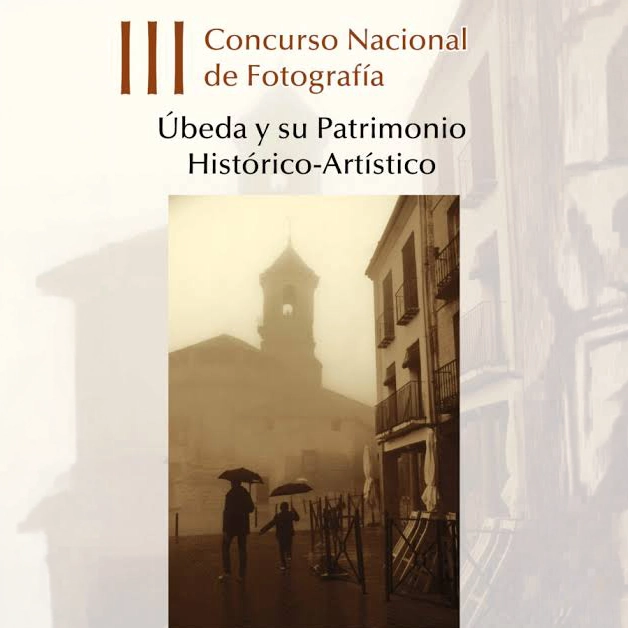
III edición del Concurso Nacional de Fotografía ‘Úbeda y su patrimonio histórico- artístico’
Fecha límite de presentación: Hasta el 25-11-2026.
Participantes: Abierto a todos.
Temática: Úbeda y su Patrimonio Histórico-Artístico.
Premios:
• 1er premio: 1.500 €.
• 2º premio: 800 €.
• 3er premio: 500 €.
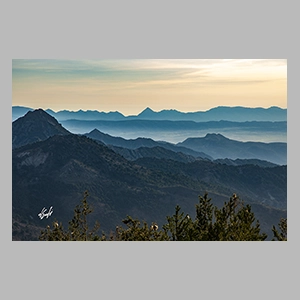
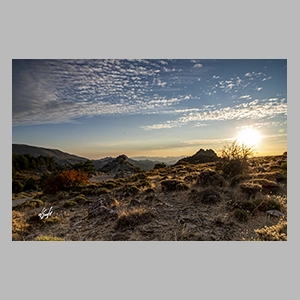
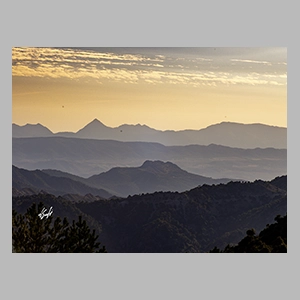
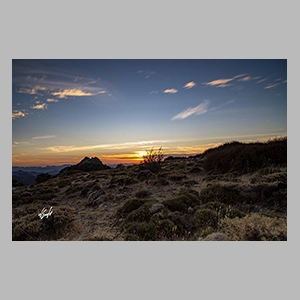
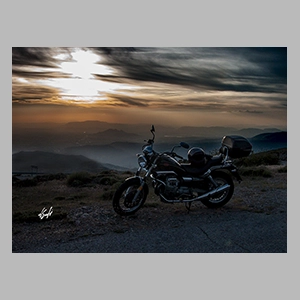
Tonos pastel, naranjas y amarillos, en el cielo; nubes rosadas, rojas, pálidas; el aire se espesa entre montañas. Formas suaves que se funden en armonía. Quietud y silencio...
 Plainfield, Nueva Jersey, en 1917.

Irving Penn: "Fotografiar un pastel también puede ser arte".
La sencillez era su marca y en base a ella Irving Penn sacaba a la luz lo mejor de aquello que retrataba, ya fuera una modelo, un personaje famoso o un objeto. En sus fotografías, el sujeto solía posar ante un sencillo fondo blanco o gris, usando la simplicidad más efectivamente que otros fotógrafos del momento
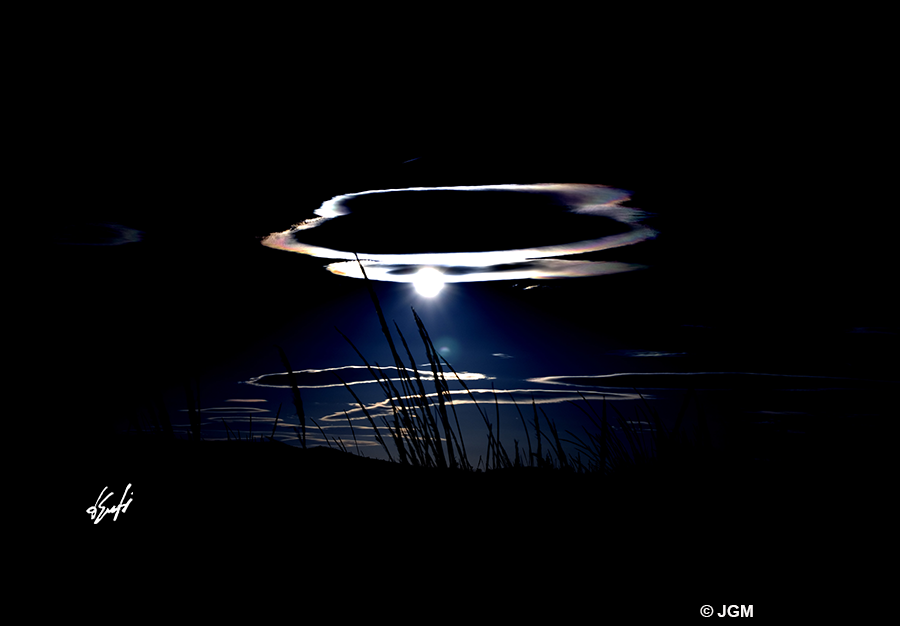
Cómo fotografiar una puesta de sol. Consejos, planificación y cálculo del punto de puesta.
Tomar excelentes fotografías de la puesta de sol no requiere necesariamente una tonelada de equipo especializado, he tomado magníficas fotos de puestas de sol simplemente con el móvil. Sin embargo, según el tipo de fotografía que queramos hacer...
 Premios
Ganadores del XXXVI Memorial Maria Luisa Photo and Video<
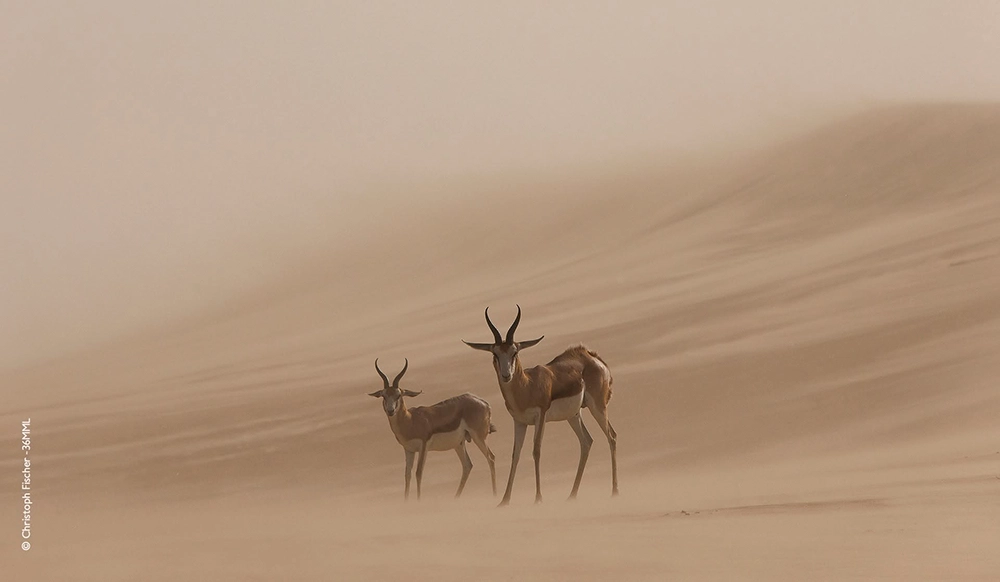
La fotografía Fearless, de Christoph Fischer, de Canadá, que además de llevarse la victoria en la categoría de mundo animal, ha sido galardonada con el premio absoluto del 36 Memorial Maria Luisa, Gran Premio Fundación Cajastur.